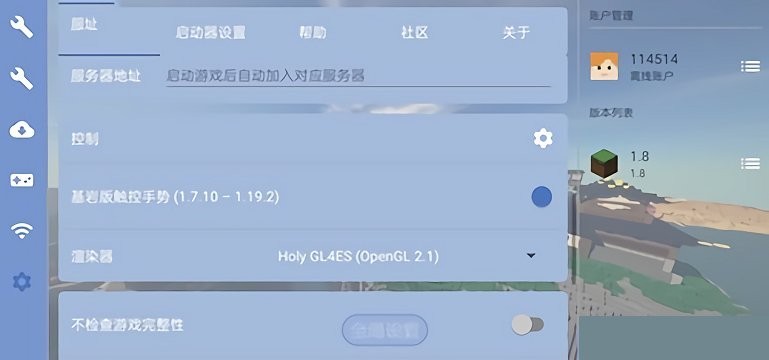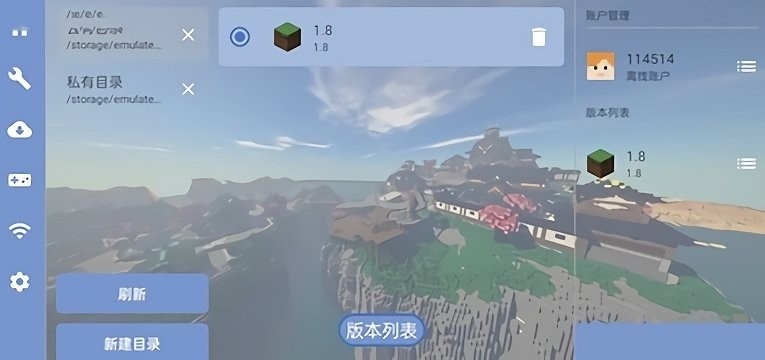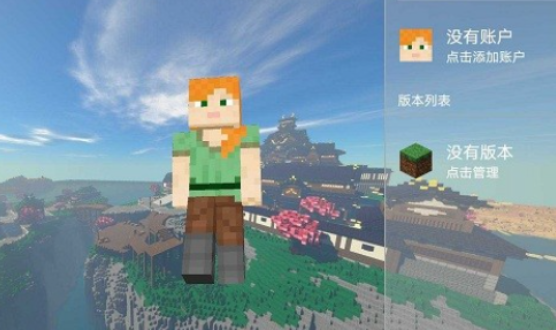
FCL启动器是一款面向《我的世界》安卓玩家的高效游戏管理工具,基于HMCL底层架构并整合PojavLauncher与Boat两大后端方案,让移动端流畅运行Java版游戏成为可能。其界面设计简洁,操作逻辑清晰,不仅支持多版本自由切换,还内置模组资源中心,可自动检测更新,大幅拓展游戏乐趣。
1、兼容多种Java运行环境,覆盖Java 8、11、17、21版本,支持手动导入运行程序,适配能力出色。
2、配备虚拟鼠标与按键映射系统,用户可依据个人习惯自由调整操控布局,操作更顺手。
3、提供光影特效渲染支持,配合VirGL、Zink、MG等多种渲染器,有效增强画面表现力。
4、具备动态资源管理机制,可统一管理模组、整合包、材质、光影及存档等多类文件。
5、开放个性化主题定制,允许修改背景与配色,打造专属的启动器视觉效果。
6、支持渲染器插件化拓展,用户可按需安装插件,持续提升游戏画质与功能上限。
1、安装部署方便,支持一键下载安装游戏主体,无需费力寻找各类资源文件。
2、集成了完整的游戏管理功能,涵盖版本更新、存档备份、异常修复以及运行参数优化。
3、设有活跃的玩家社区,可分享建筑作品与游戏心得,参与社区赛事,互动性强。
4、自定义空间充足,可调整画质、音效与操控方式,以适应不同设备性能与网络条件。
1、打开FCL启动器主界面,点击左侧第三个功能图标,进入资源下载页面。
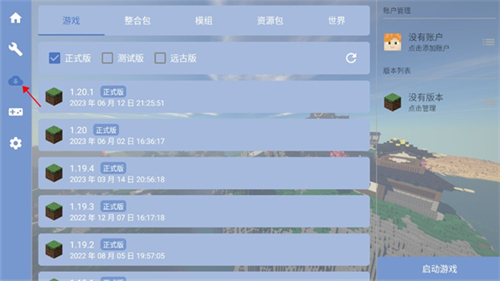
2、在资源页面中浏览海量模组与整合包,分类清晰,便于快速查找。
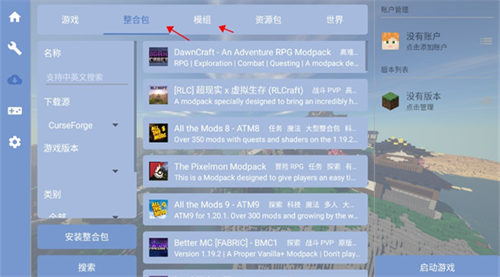
3、点击目标资源进入详情页,确认适配的游戏版本后,选择最新版安装包下载。
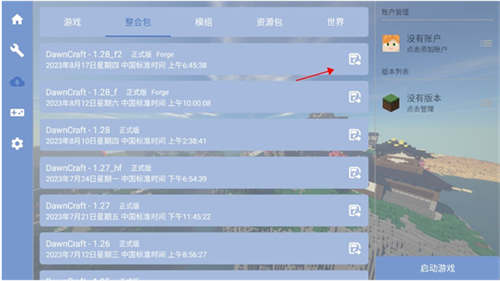
4、下载前可自定义保存路径,合理规划文件位置,方便后续管理。
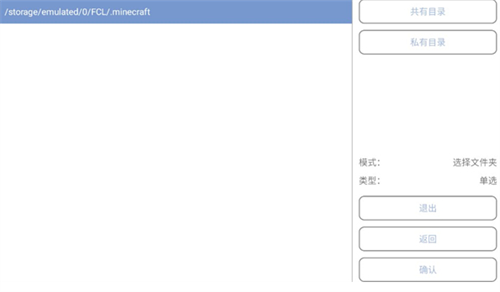
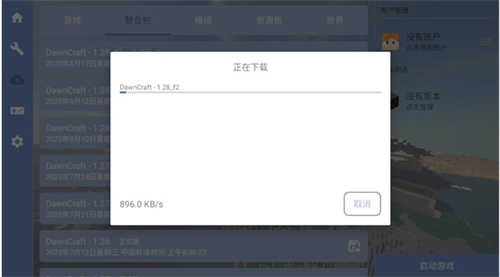
5、确认目录后等待下载完成,资源将自动挂载至游戏,随后即可直接启动游玩。
一、获取端口号
1、打开FCL启动器,进入启动选项界面,选中对应版本并启动《我的世界》客户端。
2、进入游戏后点击“单人游戏”,打开需要联机的存档。
3、在存档内找到“对局域网开放”选项,点击进入局域网设置界面。
4、保持默认设置即可,点击“创建一个局域网世界”,完成房间创建。
5、创建成功后查看左下角提示栏,其中的数字即为本次联机端口号。
二、创建联机房间
1、返回FCL启动器首页,点击顶部“联机频道”,再点击右侧“创建房间”按钮。
2、仔细阅读弹窗提示,确认规则后点击“继续”,进入房间设置页面。
3、输入之前获取的端口号,并设置一个容易识别的房间名称。
4、点击左侧“复制连接码”按钮,将连接码分享给好友。
三、好友加入房间
1、好友打开FCL启动器,点击“联机频道”,选择左侧“建立连接”功能。
2、在输入框中粘贴收到的连接码,确认无误后点击“确定”发起连接。
3、连接成功后页面左下角会有提示,说明联机通道已建立。
4、在右侧房间列表中选择房主创建的房间,点击进入等待加载。
5、如果弹出服务器地址,点击“复制地址”保存信息。
6、确保游戏版本与房主一致,打开《我的世界》的“多人游戏”板块。
7、选择“直接连接”,粘贴服务器地址,点击“加入服务器”即可联机。
1、打开FCL启动器,点击左侧手柄样式的第四个按钮,进入按键设置页面。
2、在设置页面下方点击“编辑布局方案”,进入自定义编辑模式。
3、在编辑界面点击中间的附魔台图标,弹出新增按键操作窗口。
4、在左侧控制面板中选择“添加按键”,开始创建新按键。
5、自定义按键显示文字与屏幕坐标位置,调整完成后点击“确认”保存。
6、返回编辑页面即可预览新按键效果,确认符合操作习惯。
7、全部设置完成后点击右下角“退出按键”,保存所有修改即可。