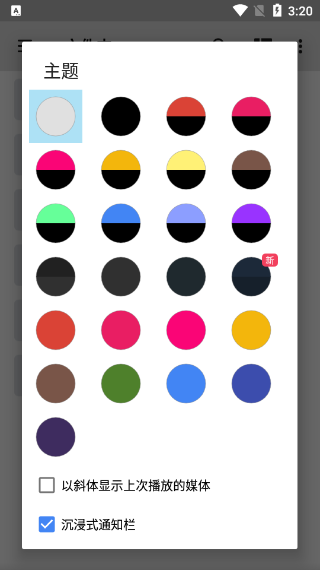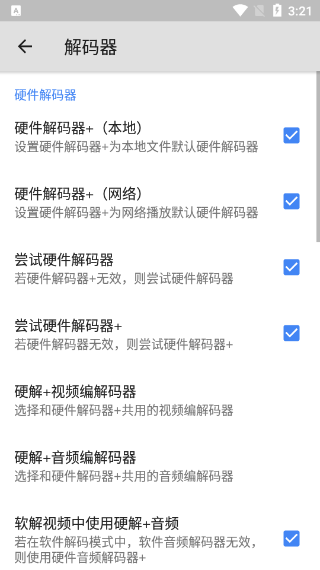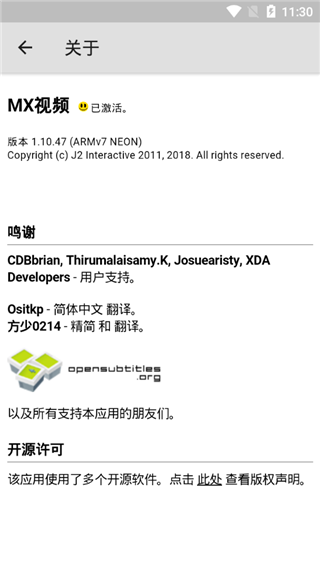
MX Player去广告专业版是一款适用于Android设备的高性能本地视频播放工具,它剔除了启动画面、横幅广告及弹窗推送,同时解锁了完整版解码器,让用户能够直接享受清爽且流畅的播放体验。该应用支持MP4、MKV、AVI、MOV、TS、FLV等主流视频格式,以及DTS、EAC3、AC3、FLAC、OGG等多种音频编码,配合硬件加速技术,几乎无需额外配置即可顺畅播放各类本地媒体文件。
经过重新整合后的内容如下:
解码能力增强:内置DTS和EAC3音频解码组件,无需安装第三方插件即可直接播放蓝光原盘内容及杜比视界视频。
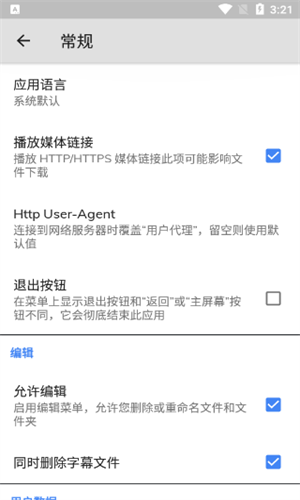
轻量纯净体验:移除文件传输、社交软件推广等非核心模块,仅保留简体中文界面,安装包体积更小,应用启动时间显著缩短。
细节设计贴心:首次启动自动匹配系统屏幕亮度,即使夜间使用也不会刺眼;截图时自动附带当前视频播放时间标记,便于用户记录精彩瞬间或做学习笔记。
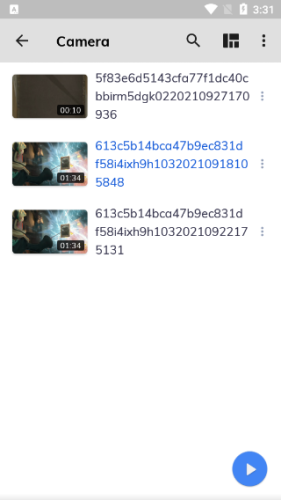
初次打开MX Player,即使手机存储卡中已有视频文件,主界面也不会自动显示这些内容。此时需要手动进行媒体目录设置:点击左上角菜单按钮,依次选择“设置”和“视频目录”,勾选存放视频的文件夹后返回主界面,再点击右上角的“刷新”图标,即可看到所有视频列表。
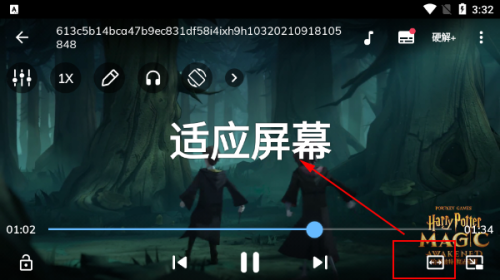
由于视频分辨率通常与手机屏幕分辨率不一致,合理调整画面显示比例能够极大改善观看效果。在播放界面右下角找到比例调节按钮,点击后可在“适应屏幕”、“拉伸填充”、“裁剪放大”与“原始尺寸”四种模式之间切换,一般情况下推荐使用“适应屏幕”模式。
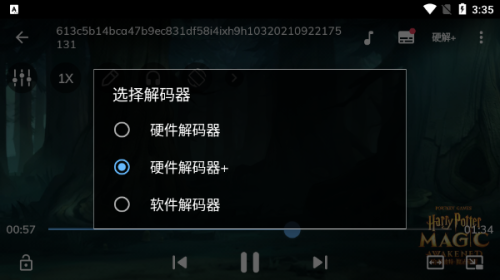
不同容器格式的视频,其适用的解码方式也有所区别。例如AVI、WMV等格式通常支持硬件解码,而RMVB、MOV等则更多依赖软件解码。两种解码方式在画面细节和流畅度方面可能存在明显差异。点击播放界面右上角的“SW”按钮,即可调整当前视频的解码模式。
需要注意的是,硬件解码并非总是优于软件解码。以一段AVI视频为例,开启硬件解码后画面可能出现严重马赛克和噪点,而切换为软件解码后画质反而变得清晰细腻。因此,遇到播放异常时不妨尝试切换解码模式。
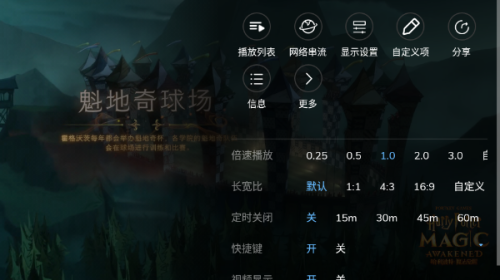
在播放过程中按下手机菜单键,会弹出快捷操作面板。其中的“显示”选项集合了多种画面设置,包括屏幕方向锁定、触控手势行为、屏幕信息展示等。用户也可以在此自定义快进快退的时间步长,以及拖拽进度条时的响应灵敏度。
若想避免在播放时误碰屏幕导致暂停或退出,可以点击左下角的“锁定”图标。锁定后仅主页键仍可响应,其他触摸和功能键均被屏蔽。需要恢复时,点击右上角出现的解锁图标即可。
MX Player去广告版在保留原版优秀解码能力和流畅操作体验的基础上,通过移除广告、禁用自动更新和精简无用组件,实现了更快的启动速度、更低的资源占用和更稳定的运行表现。对于追求纯粹本地播放体验的用户来说,这是一款值得尝试的专业视频播放器。