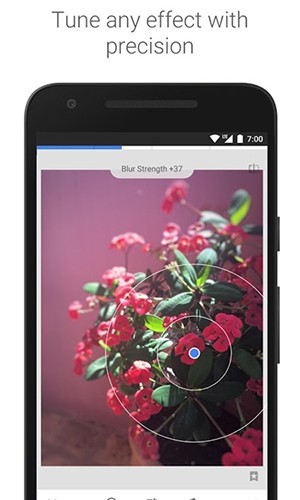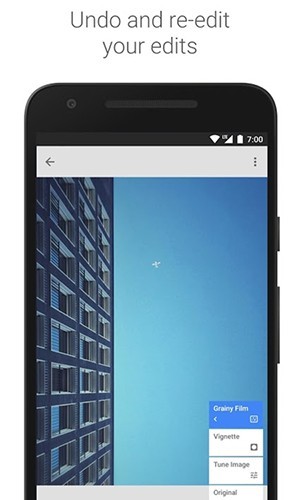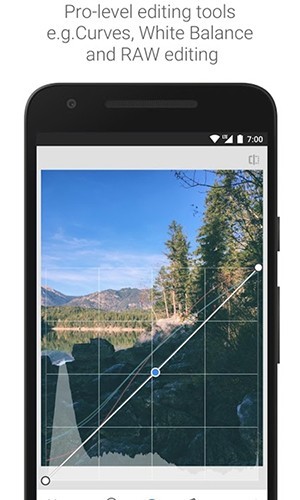
绿叶修图(Snapseed)是一款由Google LLC推出的图像处理与美颜工具,集合了照片编辑、滤镜美化、人像修饰等多种实用功能。软件内置超过三十种滤镜风格,并提供文字、贴纸、背景乐等创意元素,操作简单且效果专业。想要获取绿叶修图官方正版下载,可通过正规应用商店安装体验。
1. 提供完整的图片编辑套件,涵盖裁剪、调色、修复、变形等常用功能。
2. 内置丰富的滤镜系统,包含复古、黑白、HDR、清晨、明亮等多种风格。
3. 支持人像美颜与面部细节调整,满足自拍和人物照片的精修需求。
4. 界面布局清晰,所有工具均能快速触达,大幅提升操作效率。
1. 操作门槛低,轻点即可完成美化,快速改善画面质感。
2. 素材资源每周更新,不断上新特效、贴纸及滤镜。
3. 在线编辑模式简化流程,减少多余步骤,修图更省时。
4. 融合多种创意功能,让照片的层次感和观赏性明显提升。
5. 支持对单张图片进行智能分析,自动优化画质和细节。
1. 下载安装绿叶修图中文版后,打开应用进入主界面。
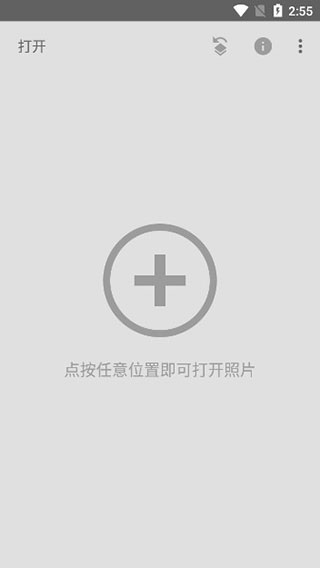
2. 点击任意位置即可从相册中选择要处理的照片。
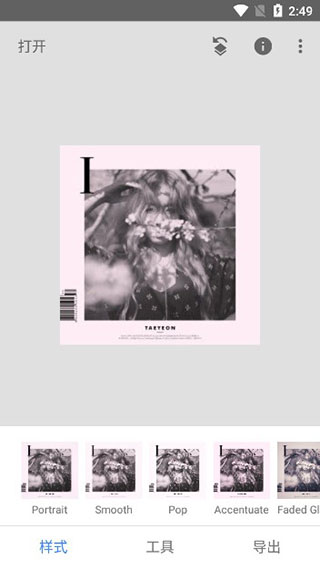
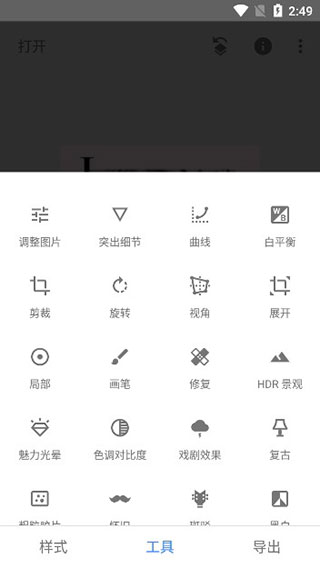
3. 底部工具栏提供多种编辑工具,按需选用即可调整画面。
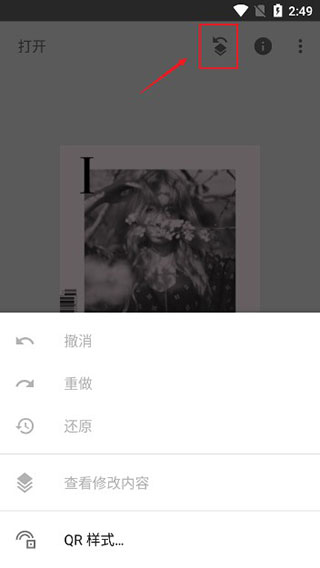
4. 点击右上角的弧形图标可撤销或重做操作。
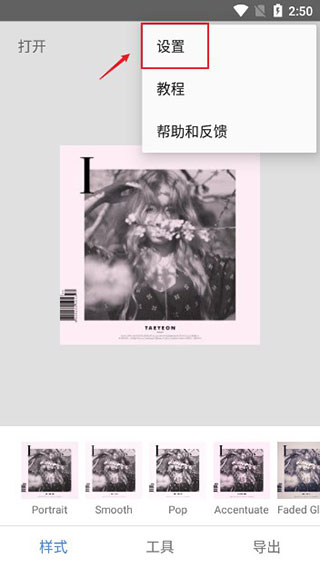
5. 右上角的三个点菜单可进入设置界面。
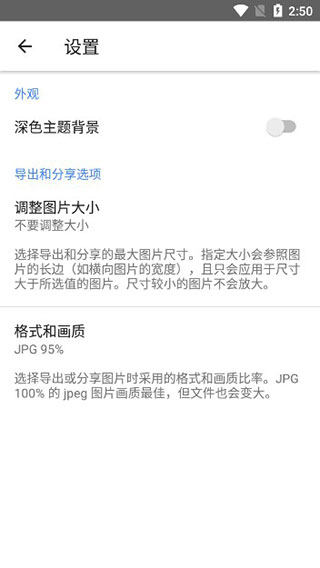
6. 在设置中能够调节主题背景、图片尺寸以及格式与画质。
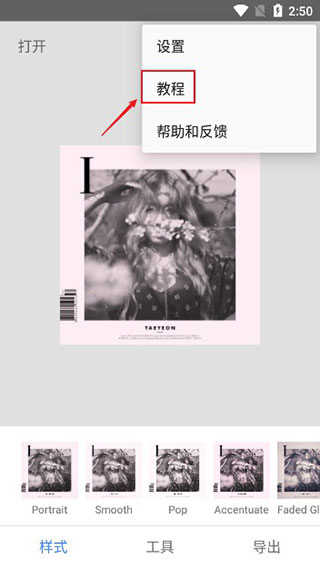
7. 新手用户可参阅应用内教程,快速熟悉各项功能。
一、绿叶修图加载图片失败如何处理?
若提示格式不支持,可将图片转换为JPEG、PNG或TIFF格式后重新打开。
设备存储空间不足也可能导致读取失败,清理冗余文件后再试。
图片本身损坏或数据缺失时,需更换正常素材。
系统版本过旧会造成兼容问题,升级系统即可改善。
如果以上方法无效,可以卸载重装或联系官方技术支持。
二、绿叶修图怎样进行抠图与换背景?
先打开应用并导入目标图片。
在工具面板选择裁剪,调整画面尺寸与构图。
利用变形工具微调轮廓,删除多余区域。
再通过修复、调色等功能优化细节,使成品更自然。
三、绿叶修图如何拼接两张图片?
启动应用后,点击右下角的加号按钮,选择第一张图片。
进入编辑界面,在底部工具栏中启用拼接功能。
点击页面上方的添加按钮,载入第二张图片。
拖动调整两张图片的位置与大小比例,确认布局后点击完成。
拼接结束后还可继续修图,满意后保存即可。