监控眼Pro是一款功能全面的远程视频监控管理应用,适用于家庭、商铺、办公室等多种场景。用户可通过云登录或扫码快速添加IPC、DVR、NVR等设备,在手机上实时查看高清监控画面,并支持云台控制、语音对讲、运动侦测报警、本地与云端双重存储、历史录像回放及截图等功能。界面简洁流畅,支持多设备统一管理,为用户提供安全便捷的移动监控体验。
1. 云账户登录:通过云端账号体系安全登录,不受特定局域网限制,随时随地管理设备。
2. 实时画面预览:高清流畅播放监控画面,用户可在手机上随时查看家庭、商铺或办公区域的实时动态。
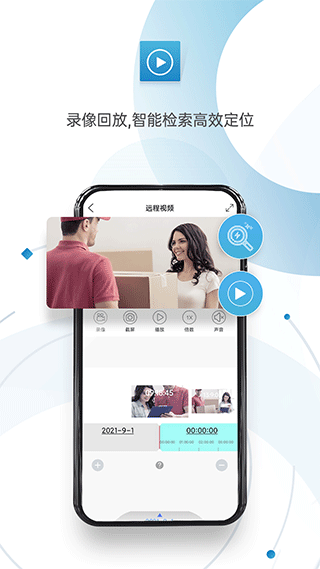
3. 远程录像回放:支持从云端或硬盘录像机调取历史录像,可按日期、时间段或事件类型快速检索。
4. 本地录像存储:可将实时画面录制到手机本地,方便无网络时离线查看。
5. 一键截图保存:在预览或回放过程中随时截取重要画面,自动存储至手机相册。
6. 双向语音对讲:支持手机与监控端实时通话,无需额外通信费用。
7. 云台远程控制:对于支持云台的摄像头,可远程调整上下左右角度,消除监控盲区。
8. 二维码扫码添加:扫描设备机身或包装上的二维码,自动识别序列号,省去手动输入的麻烦。
9. 云端账户管理:支持在App内注册新账号,可使用手机号或邮箱作为登录凭证,并可修改账户信息。
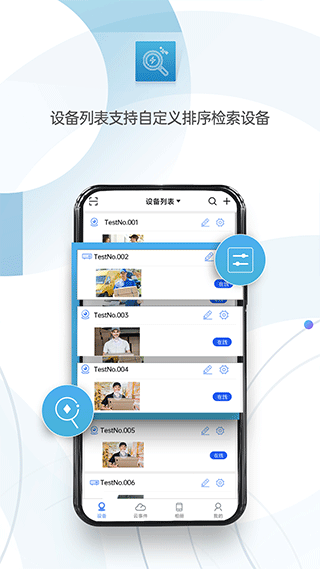
10. 远端设备管理:支持添加、编辑和删除通过云ID或域名访问的远程监控设备,统一管理多个位置的摄像头。
11. 本地设备管理:支持在同一局域网内自动发现并管理通过IP或MAC地址连接的本地摄像机。
12. 按地址添加设备:用户可手动输入IP地址、域名或云ID等方式添加监控设备,满足多种网络环境需求。
13. 局域网设备搜索:支持主动扫描同一Wi-Fi网络内的兼容摄像头,快速发现并添加新设备。
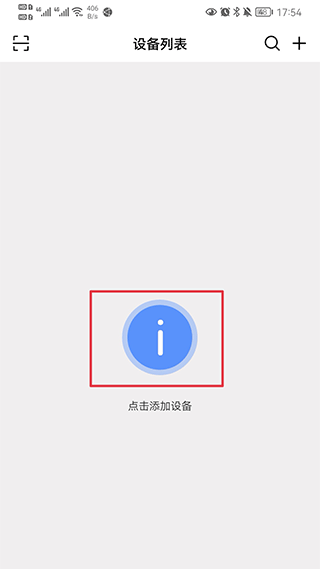
一、打开监控眼Pro,在首页点击“添加设备”按钮。
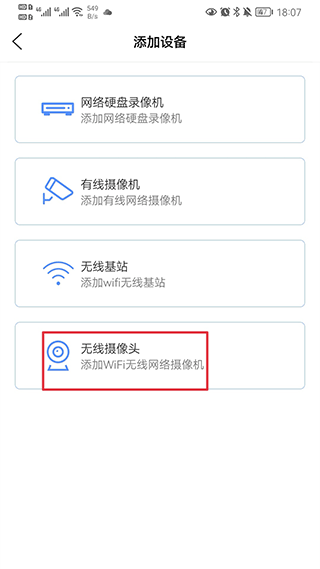
二、选择“无线摄像头”选项。
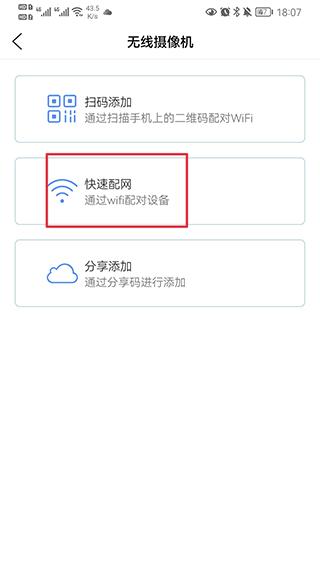
三、选择“快速配网”模式。
四、按界面提示连接设备,输入当前WiFi密码,点击“下一步”。
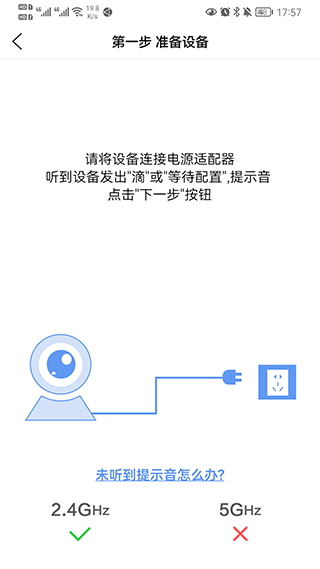
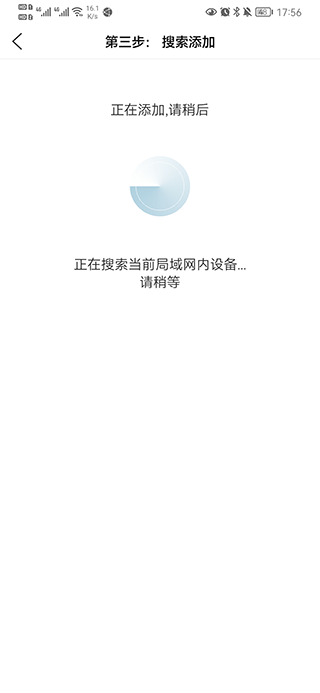
五、等待系统自动搜索并完成设备添加。
1. 进入监控眼Pro,点击页面下方的“消息”按钮,进入录像管理界面。
2. 在录像列表中,选择需要删除的视频并点击进入播放页。
3. 点击播放界面下方的“删除”按钮。
4. 系统弹出确认提示后,再次点击“删除”即可完成操作。
5. 返回上级列表,该录像已不再显示。
1. 灵活设备控制:支持切换前后镜头、开启LED补光灯以及云台转动,适应不同监控需求。
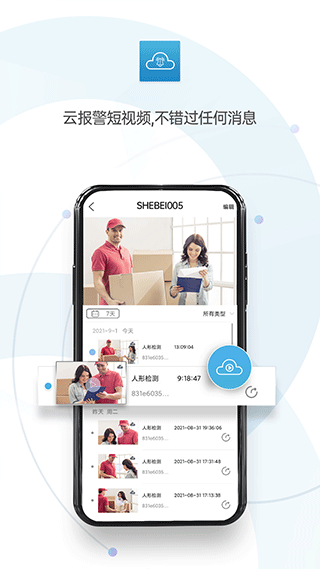
2. 智能运动侦测:设备检测到移动物体时自动录像,并实时推送通知提醒用户。
3. 免费语音对讲:通过App与监控端进行实时双向语音沟通,不产生话费。
4. 定时录像计划:可设置预设时间段自动录像,实现无人值守的不间断监控。
v1.4.9版本:优化了部分体验细节,提升了软件运行的稳定性。