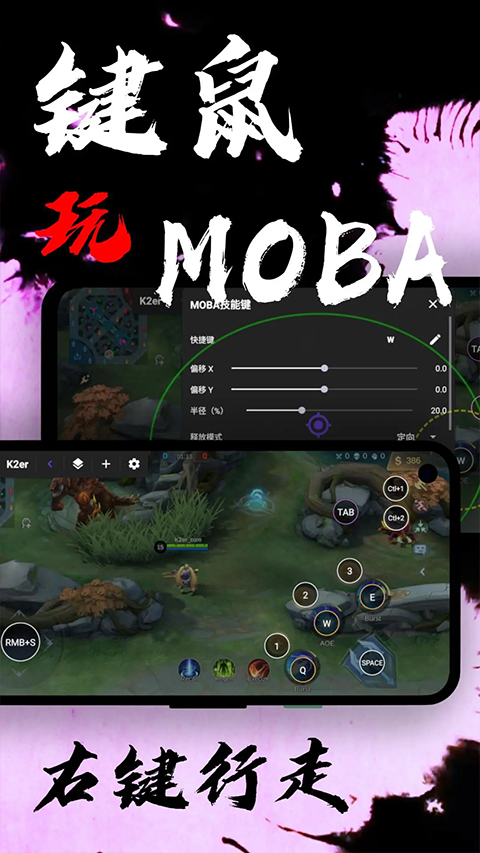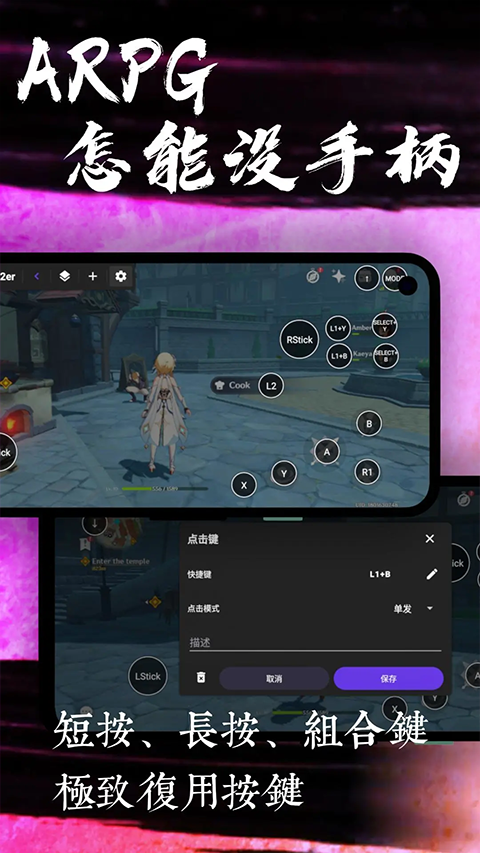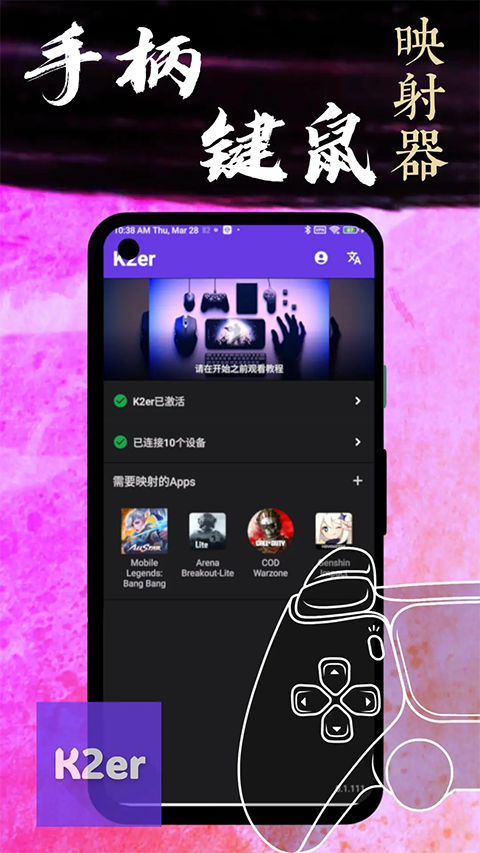
K2er映射是一款面向Android手游玩家的外设操控工具,能够在手机或平板上直接连接手柄、键盘和鼠标,实现接近PC端的精准操作体验。它支持主流手柄品牌与多种外设组合,提供按键映射、组合键、宏操作及场景配置文件等丰富功能,同时注重账号安全,采用无需系统克隆的原生映射机制,让用户更安心地享受游戏乐趣。
1、上手简单
无需额外硬件,只要将手柄、键盘或鼠标与Android设备连接,就能快速完成按键映射,几乎没有学习成本。
2、操控体验接近PC
借助高精度映射技术,K2er将PC端特有的快速响应与精准控制带入移动游戏,在瞄准和行动等关键操作中表现尤为突出。
3、支持多类外设
兼容Xbox、PlayStation等主流手柄以及各种键盘鼠标,玩家可以根据自己的使用习惯自由组合设备。
4、可靠性强
K2er不会干扰游戏的正常登录流程,从技术层面降低因映射工具导致账号异常的风险,让玩家安心畅玩。
1、安装并打开K2er后,点击“激活K2er”开始激活流程。
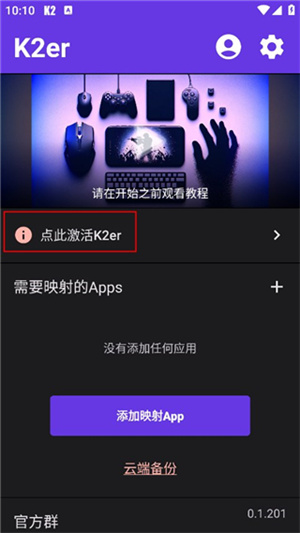
2、在系统设置中允许K2er显示在其他应用上层,确保映射悬浮窗能够正常弹出。
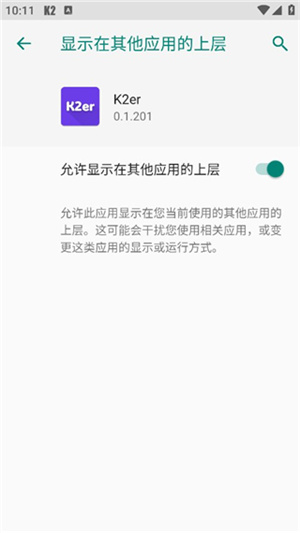
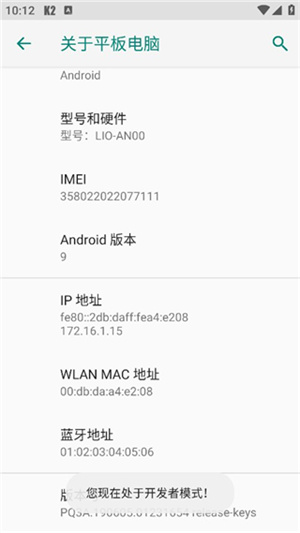
3、进入设置页面,连续点击版本号以开启开发者模式。
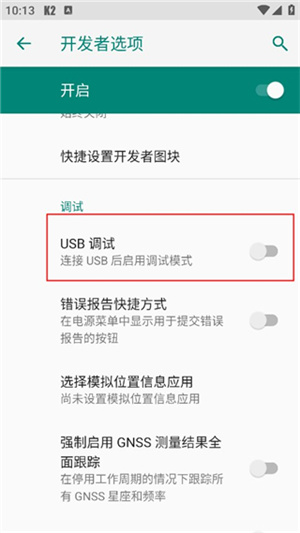
4、在开发者选项中开启“USB调试”,以便与电脑端工具建立通信。
5、获取并运行K2er电脑端激活工具,按提示连接设备。
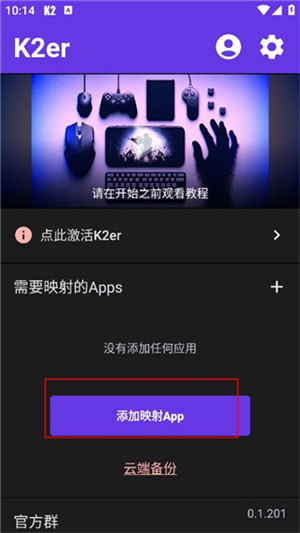
6、激活成功后,点击“添加映射应用”,选择需要适配的游戏或应用。
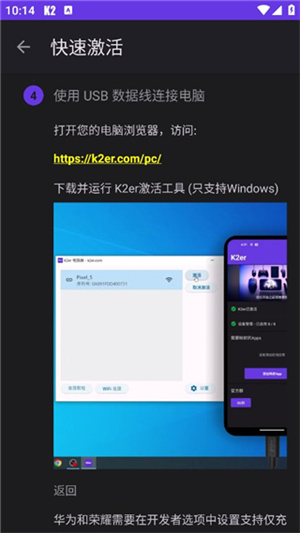
7、启动游戏后,映射界面会自动加载,此时即可使用外设进行操控。
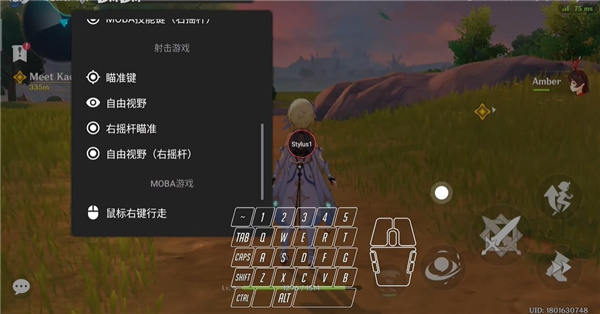
1、手柄映射
可自定义手柄按钮、摇杆等控件对应的游戏操作,配置直观且精度高。兼容Xbox、PlayStation、Nintendo、Razer、GameSir等主流品牌,摇杆灵敏度可根据游戏类型灵活调整,适用于ARPG、射击、MOBA和竞速等多种场景。
2、键盘映射
为Android游戏带来接近桌面端的键盘操作体验,支持将移动、技能和快捷指令绑定到任意按键,适配各类主流键盘及平板配套键盘。
3、鼠标映射
支持鼠标按键、滚轮及光标移动的映射,在射击瞄准、菜单选择和界面交互中提供精准控制。
4、组合键
可配置类似Ctrl+1、Shift+A、L1+X等复合按键组合,减少左手区域的操作压力,提升复杂指令的触发效率。
5、场景映射
针对游戏内移动、驾驶、射击、菜单等不同情境建立独立的映射配置,并支持在游戏中无缝切换,实现精细化的操控管理。
6、MOBA智能施法
在MOBA游戏中支持鼠标右键移动和指向施法,让技能释放更加流畅自然,提升操作上限。
7、宏映射
将一系列屏幕点击动作录制成宏,绑定到单个按键后即可一键执行连续操作,简化重复复杂的指令输入。
8、无需应用克隆
采用自主研发的映射方案,游戏以原生模式运行,不依赖应用克隆或虚拟框架,从根源上降低安全风险。
9、激活便捷
Android 11及以上系统可直接激活,Root设备也能自动完成激活,快速进入可用的映射状态。
1、精准映射技术:实现外设与手游操作的高效结合,带来流畅低延迟的操控反馈。
2、广泛兼容性:覆盖Xbox、PlayStation等主流手柄及多种键鼠设备,适配日常所需。
3、丰富自定义选项:支持震动反馈、延迟微调等高级设置,满足不同玩家的个性化需求。
4、多变场景方案:针对游戏内不同环节提供独立配置,灵活切换,优化整体操控体验。
1、iOS可以使用吗?
目前不支持iOS系统。
2、找不到“显示在其他应用上层”的设置怎么办?
可在系统设置首页搜索“悬浮窗”或“显示在其他应用上层”并进入相应页面。
3、K2er检测不到设备怎么办?
以有线手柄和扩展坞为例,先在桌面上操作手柄,确认手机能够正常接收按键信号。
4、拔掉数据线后激活状态丢失怎么办?
可以尝试以下方法:开启开发者选项中的“仅充电模式下的ADB调试”,使用仅充电模式连接;若无效则改用MIDI模式连接;仍无效可尝试关闭手机Wi-Fi后重试。最后可在电脑激活后拔线,再点击K2er主界面的“点此激活”,观察是否自动弹窗完成激活。华为设备建议耐心尝试这些方案。
5、PS5手柄右摇杆触发R1/R2怎么办?
在K2er设备管理中选择motion sensor选项,并在游戏配置中勾选“读取鼠标按钮”。
6、手柄陀螺仪能映射吗?
除非是配套手柄或游戏原生支持陀螺仪,否则目前无法通过映射识别。
7、鼠标光标能移动但点击无效?
常见于小米手机,请开启“USB调试安全设置”。
8、Android 10如何激活?
目前只能通过电脑激活,激活后不重启手机即可保持状态。
9、彩虹六号支持吗?
支持。
10、手柄能用吗?
如果游戏原生支持手柄操作,即可配合K2er使用。
v0.3.878版本
* 增强键鼠、手柄检测与控制能力,减少“输入设备异常”提示
* 修复混合模式下的U330问题
* 外接触摸板支持点击操作(高版本Android支持PS5手柄触摸板)
* 优化其他细节