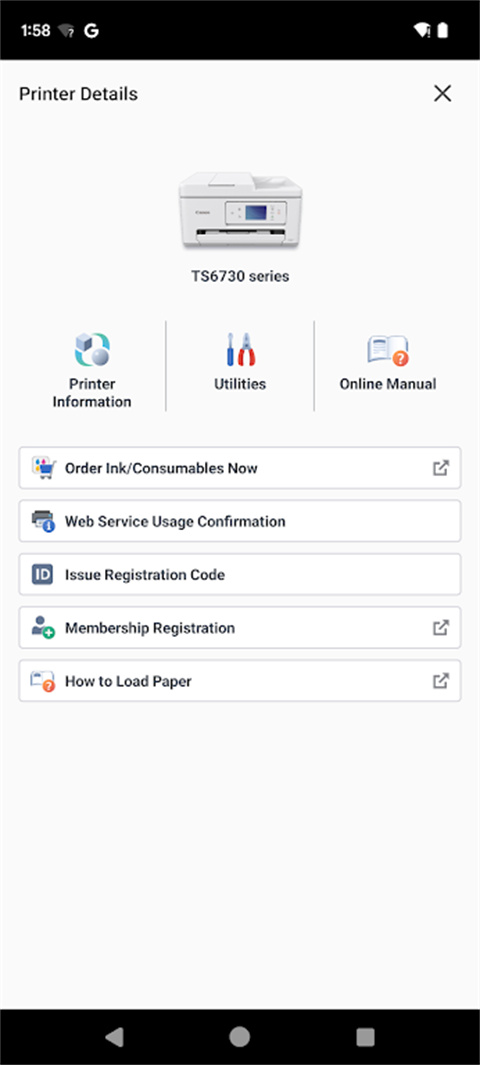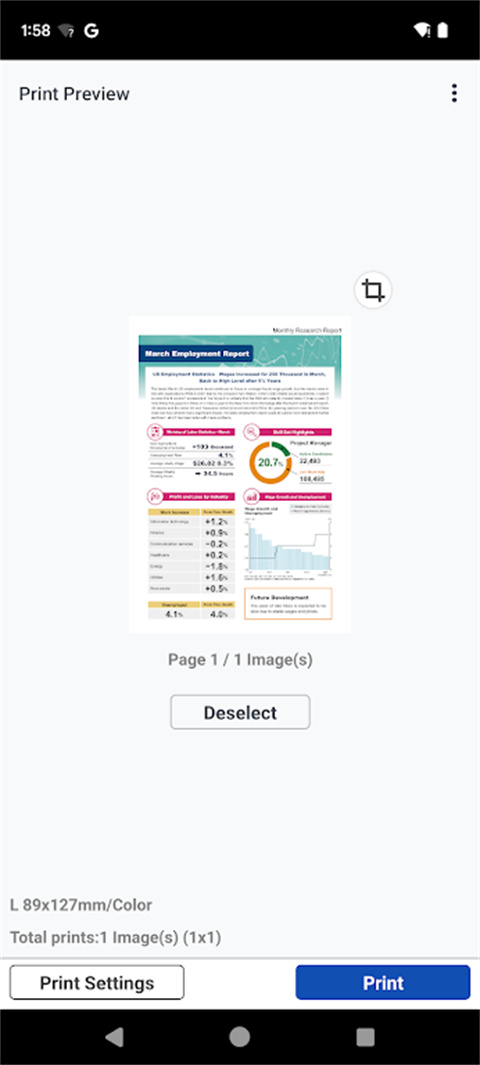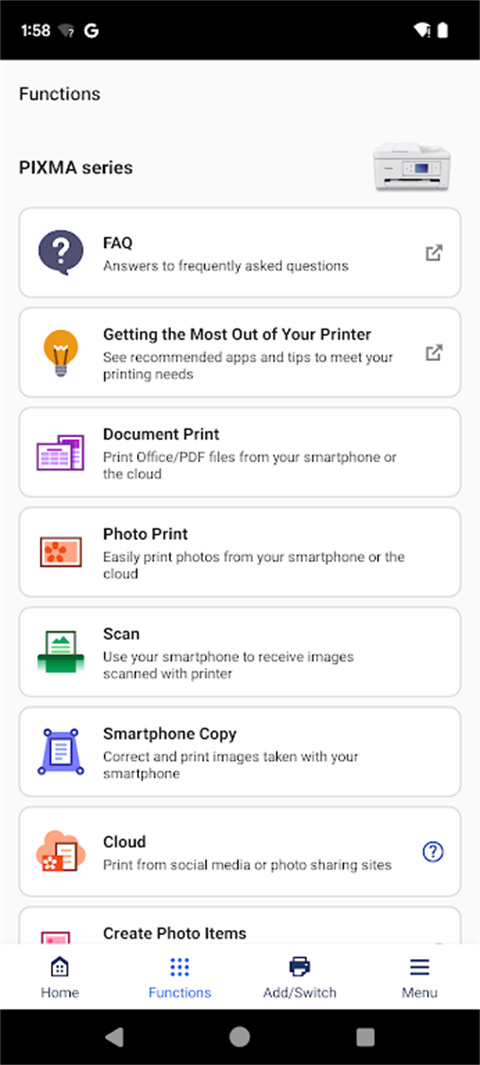
佳能打印机是一款专为移动办公和学习场景打造的打印管理工具,能够与佳能旗下多系列机型顺畅配合。借助无线网络,用户可快速完成手机与打印机之间的连接,轻松输出文档、图片及扫描文件,满足日常作业与办公需求。应用同时内置基础照片编辑和精细打印参数调节能力,让打印效果更贴合个人预期,操作直观,适合各类用户群体使用。
1. 内置多款实用模板,可快速生成邀请函、贺卡、简报等常见文档。
2. 实时显示打印机运行状态,包括墨水余量、耗材型号等关键信息,便于及时更换与维护。
3. 支持云打印功能,对接乐享云平台,可直接调取社交媒体或云端存储中的文件进行打印。
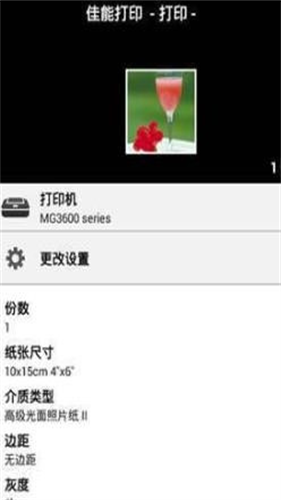
4. 提供纸张尺寸、打印份数、介质类型等参数的自定义设定,适配不同输出需求。
1. 内置安全评估机制,可定期检测网络环境风险,并主动推荐加密保护方案。
2. 照片处理能力出色,支持最多39张图片批量打印,并带有专业级美化选项。
3. 采用国际认证的加密体系,身份验证和审计记录均在设备本地完成,保障数据安全。
4. 数据链路覆盖文档、设备和云端三个层面,传输过程中自动为机密文件添加水印标识。
1. 智能扫描功能可将纸质文件转化为PDF或JPEG格式,支持本地保存或云端存档,便于随时查阅。
2. 无线直连打印模式省去电脑中转环节,直接输出手机中的图片、文档和PDF文件,操作简单快捷。
3. 五色独立墨仓设计将颜料黑与彩色染料分离,确保文字边缘清晰、色彩过渡均匀。
4. 极窄边距打印技术可在卷筒纸上实现几乎无边框的输出效果,适合海报等大幅面打印任务。
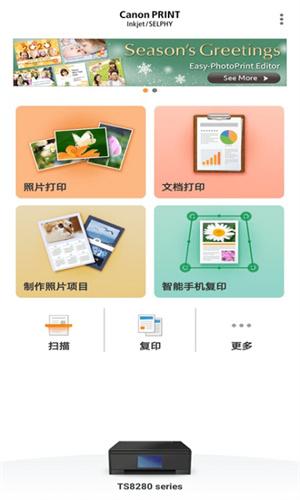
1. 安装好打印机配件并关闭墨盒舱门,启动打印机等待其进入待机界面。
2. 在手机上安装佳能打印应用。
3. 按住打印机面板上的手机图标按键。

4. 约5秒后松开,此时面板上会出现对应无线信号指示灯闪烁。
5. 在手机设置中连接名称以canon开头的网络,打开佳能打印应用,点击左上角菜单选择注册新设备。
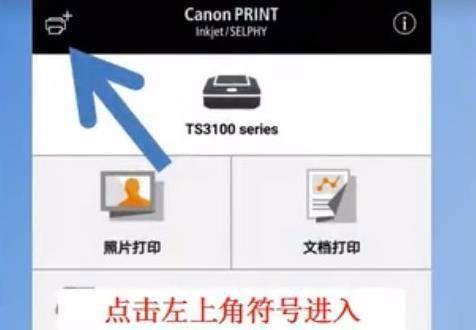
6. 根据提示选择家庭WiFi并输入密码,确认连接信息。
7. 在应用内选择对应打印机型号完成添加。
1. 启动应用后点击底部的“添加 / 切换”选项,即可进入设备搜索界面。

2. 应用会自动检测局域网内可用的打印机,选中设备即可尝试建立连接。
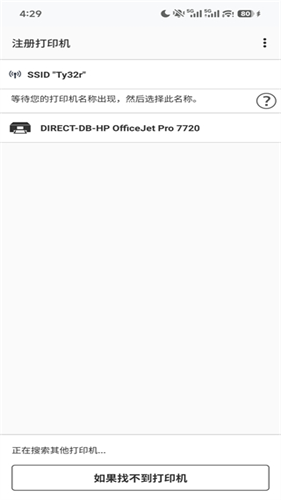
3. 如果未搜索到目标设备,可点击“找不到打印机”进入手动设置,选择自动连接或指定连接类型进行配对。

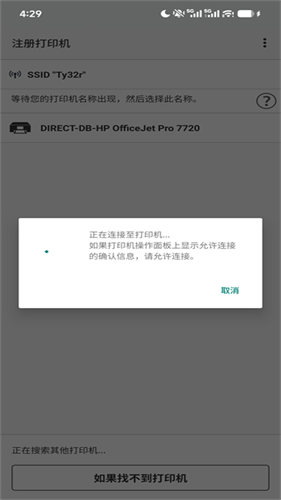
4. 选中打印机名称后,应用会显示“正在连接”状态,此时需要在打印机操作面板上确认允许连接,完成授权。
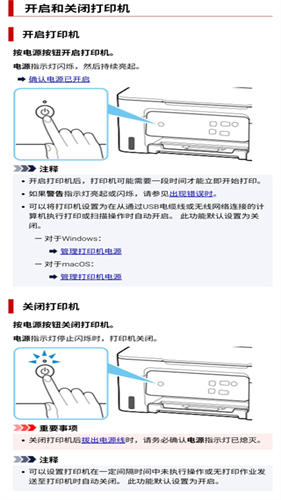
5. 连接成功后即可开始打印。按下电源键开机,待指示灯常亮表示启动完成。
佳能打印机应用作为一款移动端打印管理工具,在易用性和功能完整性上表现均衡。它支持多型号佳能设备接入,用户可随时在手机上完成打印、扫描、复印等操作,同时提供基础编辑能力,满足日常办公和学习中的多种打印需求。应用适配安卓系统,可实现智能化快速连接,支持常见文件格式直接输出,并能将内容共享至云打印平台,整体使用体验流畅便捷。