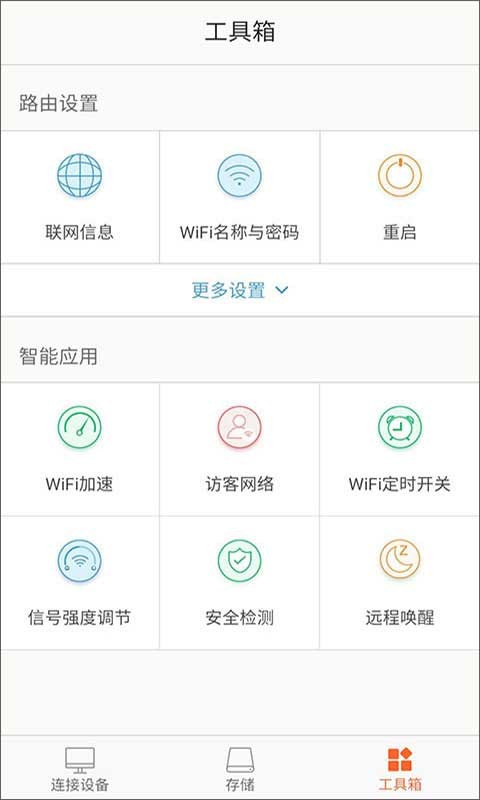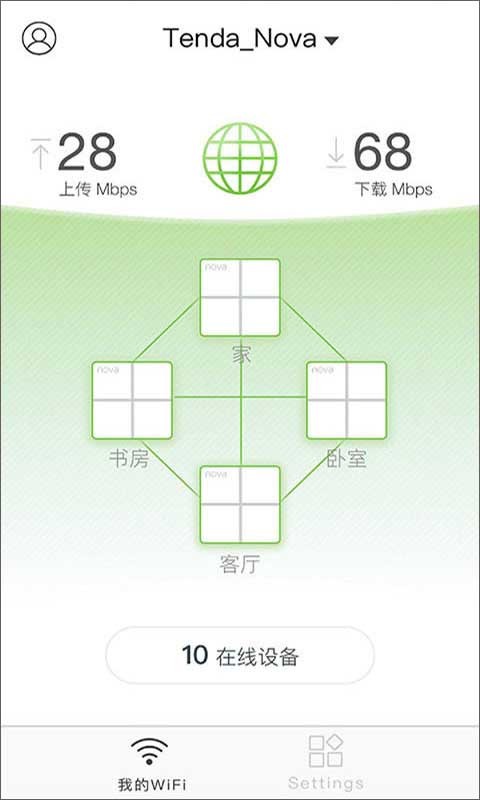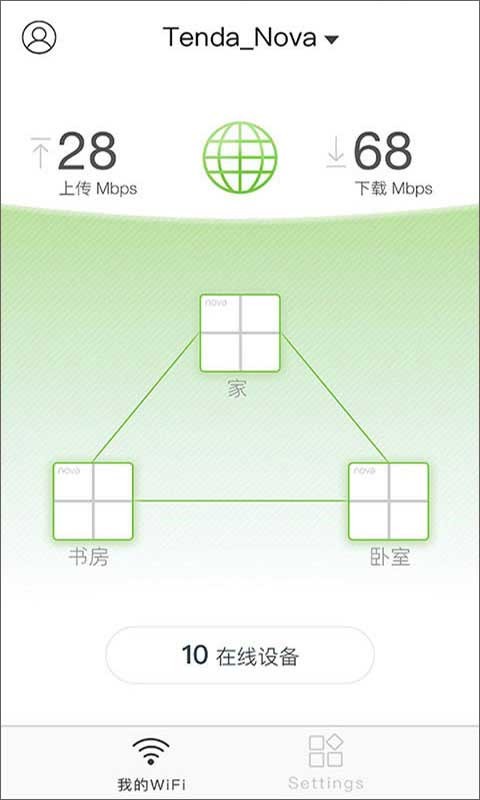
腾达路由器App是专为腾达品牌路由器设计的移动端管理工具,支持本地与远程两种控制方式。用户绑定账号后,无需依赖电脑即可通过手机随时查看网络状态、调整路由器设置。应用提供设备管理、访客网络、安全检测等实用功能,并支持对联网设备进行限速、拉黑、改名等操作。同时,App内置故障诊断与上网配置向导,帮助用户快速排查网络异常,保障家庭网络稳定与安全。
USB存储
无需开启电脑,即可直接访问和管理路由器硬盘中的资料文件,方便快捷。
安全检测
自动评估当前网络存在的潜在风险,并提供优化建议,提升整体安全性。
访客网络
可为来访朋友单独创建WiFi网络,支持定时开关,兼顾便利与隐私保护。
设备管理
支持查看网速、上线提醒、家长控制、限速、拉黑以及设备重命名等多种管理操作。
1. 打开App后,点击“前往WiFi列表”,页面会自动跳转至WiFi连接界面。
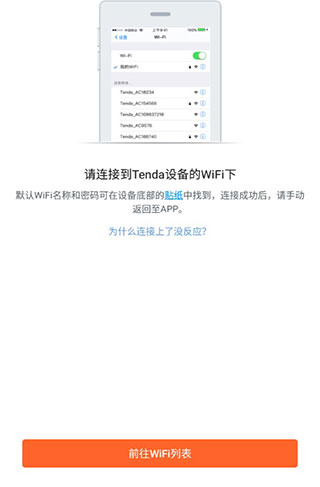
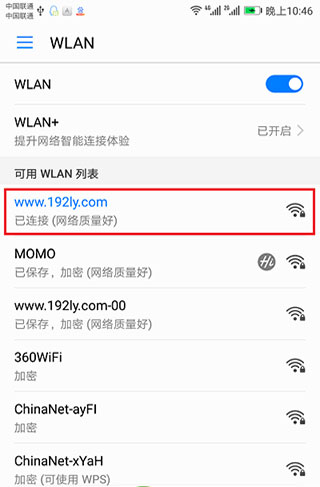
2. 选择并连接Tenda开头的WiFi信号。
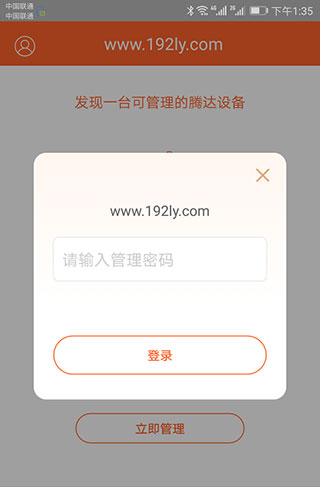
3. 返回App,输入路由器的管理密码,即可完成绑定。
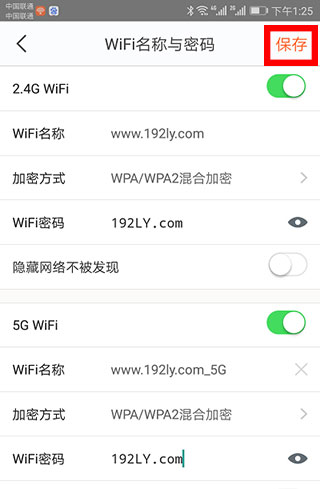
1. 进入App的设置界面,点击底部的“工具箱”选项。
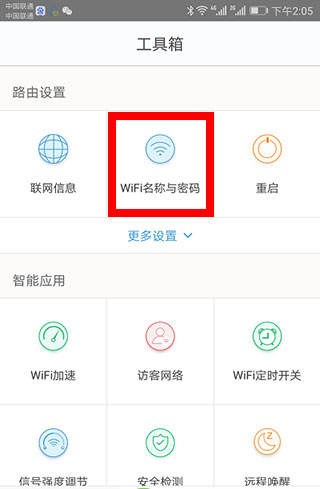
2. 在工具箱页面中,选择“WiFi名称与密码”。
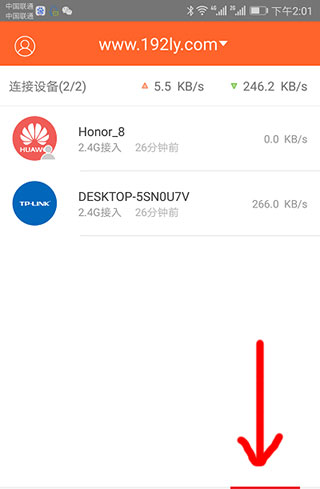
3. 进入后即可重新设定WiFi名称与密码,修改完成后点击右上角“保存”按钮即可生效。
如果在首次设置后无法上网,可以先观察路由器指示灯状态,再按照对应情况处理。
指示灯绿色常亮
说明路由器已成功联网,连接设备后即可正常访问网络。
- 若电脑通过网线无法上网,请检查电脑与路由器之间的网线连接是否松动。
- 若手机连接WiFi后无法上网,可先关闭并重新开启WiFi或删除网络后重新连接;同时注意手机信号强度,可靠近路由器再尝试。
指示灯绿色闪烁或红色闪烁
请按以下顺序排查:
第一步:确认路由器WAN口的宽带线路连接无误。若使用光猫,需要同时检查光猫LAN口与路由器WAN口之间的网线是否正常。
第二步:验证宽带本身是否可用。将宽带网线直接接入电脑,若能上网则说明线路正常;若无法上网,请联系宽带运营商。
第三步:登录路由器管理界面,确认上网方式设置是否正确,并查看网络连接状态。若提示宽带账号或密码错误,请检查账号密码是否完整且区分大小写;若为静态IP上网,请核对IP、子网掩码、网关和DNS参数。
第四步:若宽带正常且WAN口配置无误,仍然无法联网,可在“联网设置”的“高级设置”中找到“MAC地址克隆”,选择“克隆本机MAC”后重新连接,等待几分钟观察是否恢复。
如果上述方法仍无法解决,可拔掉路由器电源,等待5至10分钟后重新通电,再次测试上网情况。
1. 支持路由器初始化设置,包括网络接入方式与WiFi密码配置。
2. 实时展示路由器运行状态、上下行带宽,并可进行异常诊断。
3. 支持调整WiFi名称、密码及其他无线参数。
4. 可查看在线设备列表及其上行/下行速率,支持加入黑名单或进行限速。
5. 支持对指定设备设置上网时间限制和网址访问过滤。
6. 可修改路由器登录密码,切换网络接入模式。
7. 支持远程重启路由器或恢复出厂设置。
v4.7.2(177)版本:优化使用体验,提升运行稳定性。