虚拟键盘汉化版(GameKeyboard)是一款运行于安卓平台的游戏辅助工具,它把实体手柄的操控逻辑完整搬到触控屏上,让玩家通过虚拟按键、摇杆和宏命令获得流畅的游戏体验。软件体积小、运行占用低,并针对平板、可折叠设备等大屏机型做了显示适配。安装后需要开启相应权限或完成 ROOT 设置,在游戏中呼出键盘时注意不要触碰返回键,避免键盘意外消失。
大屏布局优化:为平板和折叠屏手机重新排列按键位置,配合呼出式工具栏,减少手指远距离移动,让长时间游戏也不容易疲惫。
统一操作惯性:不论在手机直插手柄还是连接外部蓝牙键鼠,都能沿用同一套熟悉的按键映射,换设备时无需再花时间适应。
轻量不拖累:安装包和运行内存占用都被严格压缩,不会引起后台卡顿或异常耗电,把资源留给游戏本身。
游戏兼容扩展:不仅能把你熟悉的安卓游戏改造成手柄操作,还保留了 Xperia Play 专属键位方案,让老游戏也能焕发新生。
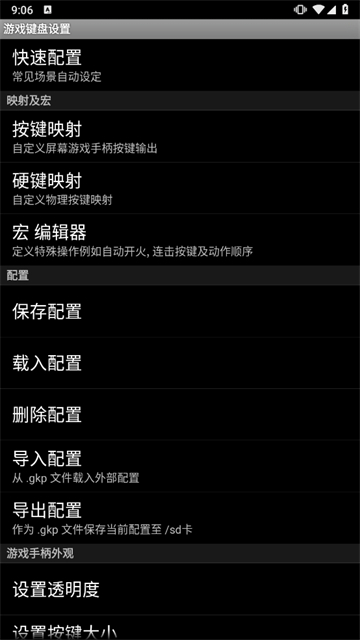
即装即用的智能引导:首次启动会自动扫描手机中已经安装的游戏,并结合游戏属性推荐官方键位方案,省去翻教程的时间。
精细的按键调节:针对不同尺寸屏幕可独立调整按钮大小、透明度、边角弧度与振动强度,全面屏和挖孔屏也能准确避开视觉死角。
为竞技场景设计的防误触机制:通过长按音量加键来呼出/收起键盘,即便战况再激烈也不会误触弹出影响操作。
ROOT 超级模式:在已获得 ROOT 的设备上,可模拟触摸轨迹和实体鼠标指针,配合 HDMI 或电视盒子,把《王者荣耀》变成大屏对战游戏。
这个工具的可自定义程度较高,首次使用可以按照下面的方法配置,本示例流程在已获得 ROOT 权限的设备上完成。
1. 下载安装完成后,先运行虚拟键盘,等待应用出现主控制界面。
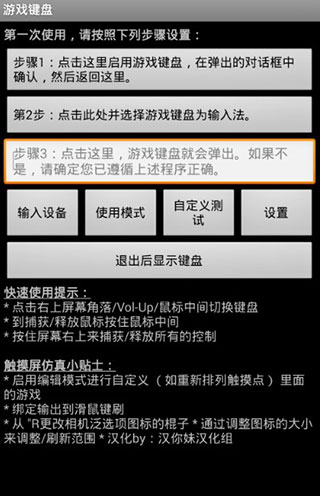
2. 打开主界面中的“游戏键盘”总开关。
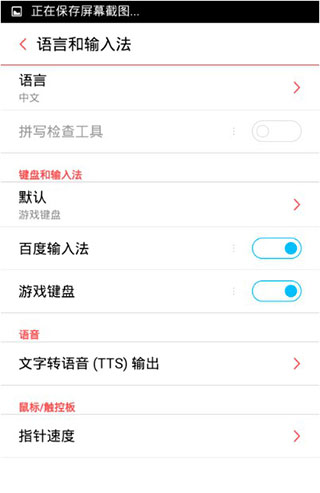
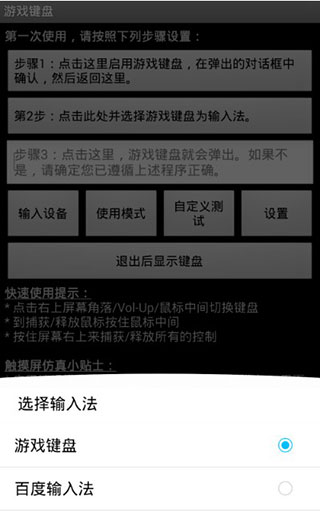
3. 随后回到系统输入法管理,将默认输入法切换为“GameKeyboard”,以保证按键事件能正确识别。
4. 在“输入设备”选项中选择“本机/USB控制”,让外设信号与虚拟键盘建立连接。
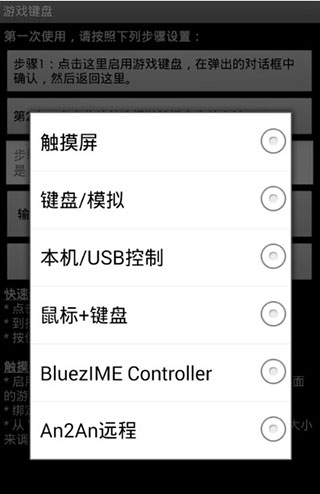
5. 点开“使用模式”,根据自己的握持习惯选择一种,后续也可回此菜单调整。
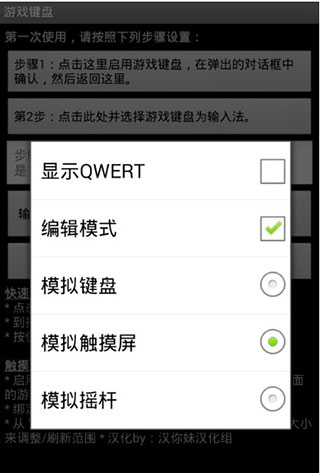
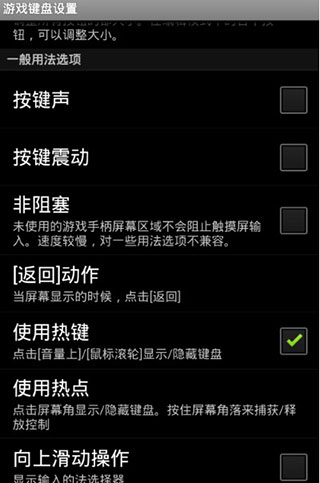
6. 进入详细设置页面,将“热键”、“预先输入”和“触摸屏模式”全部勾选。
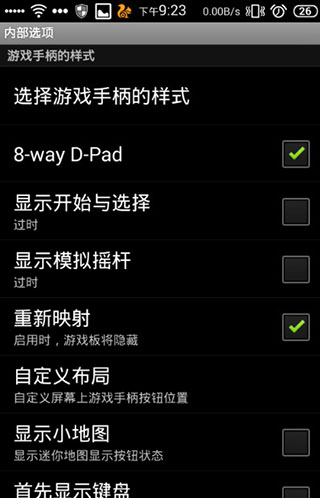
7. 在插件的内部选项菜单里,参考下面的截图勾选对应功能。这里建议关闭“显示开始与选择”与“显示模拟摇杆”,让游戏画面更干净。
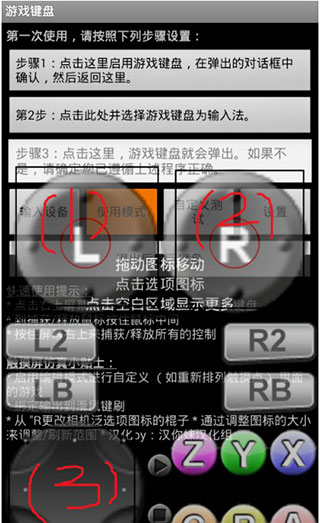
8. 配置结束后,按一次音量上键即可呼出虚拟手柄。此时 WASD 默认绑定左摇杆,IJKL 绑定右摇杆,对应图中的(1)(2)区;四个方向键则操作(3)区的 D-PAD。当然,这些键位都可以在编辑器里任意更改。
虚拟键盘汉化版用很小的应用体积,换来一套全中文界面的掌机式操控体验。键位、摇杆、宏命令全程可视化拖拽,未 ROOT 的设备也能较快完成基本映射;一旦解锁 ROOT 权限,还可模拟触摸与实体鼠标,让大屏电视和投影仪瞬间成为另一台“游戏主机”。对于热衷于手游操作升级的安卓玩家,这款工具确实值得一试。