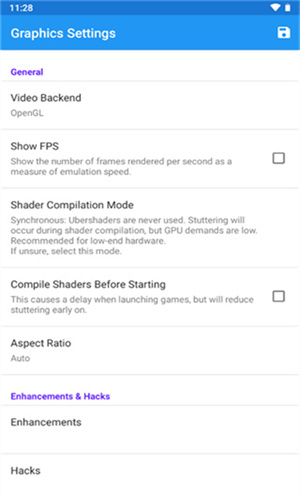
NGC模拟器安卓旧版本下载后,手机也能重温GameCube与Wii时代的主机作品。它围绕Dolphin开源方案做移动端适配,可直接识别多种镜像格式,并允许在Vulkan与OpenGL渲染后端之间切换。设备GPU越强,越能自动匹配高效路径,高端机型可呈现1080p乃至4K超采样画面,让旧作细节更锐利。
功能概览
- 双平台兼容:覆盖GameCube与Wii两代游戏,已有大量ROM可验证运行。
- 画质增强:最高1080p/60FPS,支持16:9宽屏与SSAA抗锯齿,老游戏也能获得接近重制版的观感。
- 操控方式:可调用重力感应、原生NGC手柄、HID蓝牙手柄,也能自定义虚拟按键布局。
- 辅助与调速:内置辅助码库,支持生命值锁定、金币数量调整等;游戏速度可在0.25倍到2倍之间调节。
亮点与体验
- 界面干净,无广告、无内购,后台不推送消息,能更专注地玩游戏。
- 支持局域网或在线联机,多人对战时可邀请好友加入。
- 兼容范围广,从骁龙450到8 Gen 3等芯片均有对应方案,低配设备开启跳帧也能保持流畅。
- 导入简单,可自动扫描ROM,点击即可启动;多线程下载,安装包体积较小。
核心优势
- 全速模式针对移动端调校,同配置下帧率表现优于不少同类工具,发热控制也更理想。
- 核心保持开源并持续更新,新GPU驱动与新版安卓系统出现后能较快适配。
- 中文社区提供教程、辅助码和ROM资源整理,新手十分钟左右即可完成基础设置。
高清材质包配置方法
操作步骤
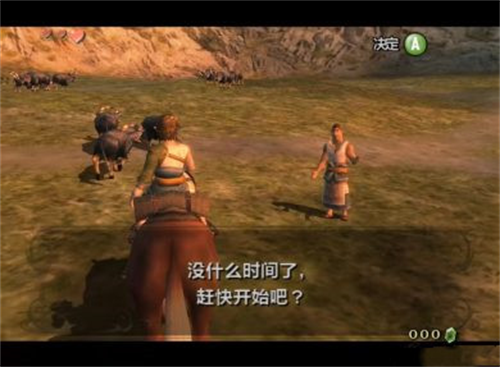
- 先确认游戏编号:查看NGC镜像对应的8位代码,例如《塞尔达传说:风之杖》为GZLE01。材质包文件夹名通常要和该编号一致,或至少包含编号。
- 放入纹理文件:安卓端常见路径为 Android/data/org.dolphinemu.dolphinemu/files/User/Load/Textures,也可放在模拟器根目录下的同名路径,再把文件放进对应编号文件夹。
- 开启加载功能:打开模拟器,依次进入设置、图形、高级标签页,勾选“加载自定义纹理”。
- 启动游戏验证:运行对应作品后检查是否生效;若没有变化,确认文件夹名是否严格匹配游戏ID、纹理是否为dds格式,以及模拟器版本是否过旧。
上手教程
导入并启动游戏
- 准备好想玩的NGC游戏文件,通过手机文件管理器找到镜像所在位置。
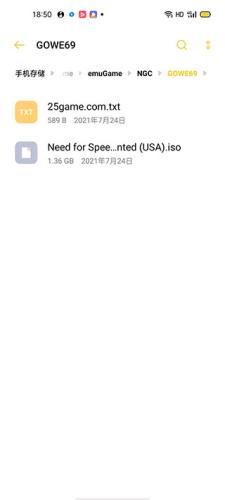
- 以极品9为例,路径可能为 game>emugame>NGC>GOWE69,不同游戏会有差异,建议单独新建一个NGC游戏文件夹方便管理。
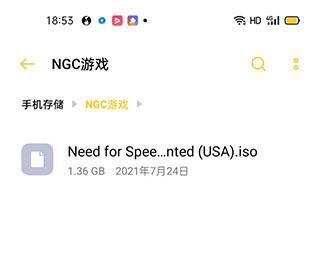
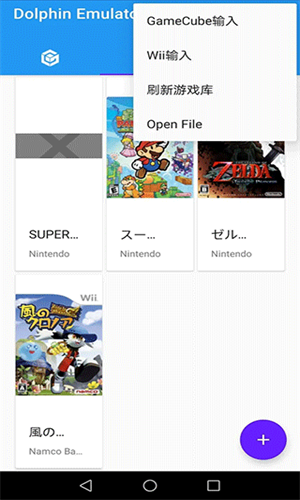
- 也可以让模拟器直接添加game文件夹中的镜像文件。
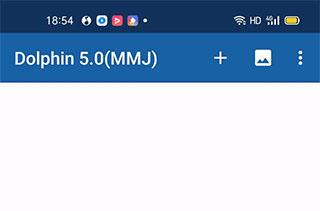
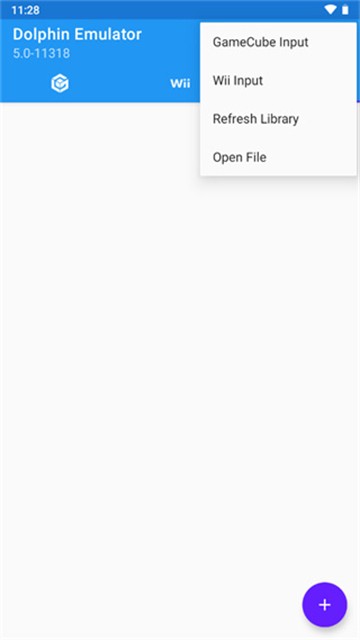
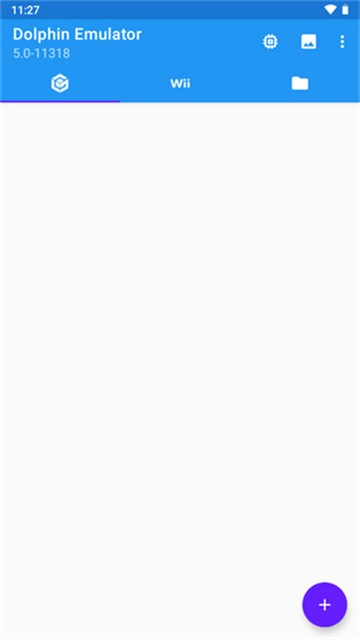
- 进入模拟器后,点击右上角的加号。
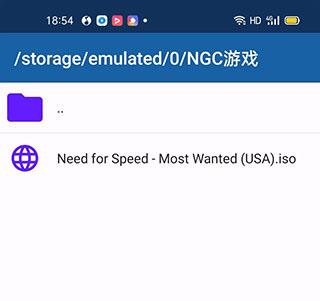
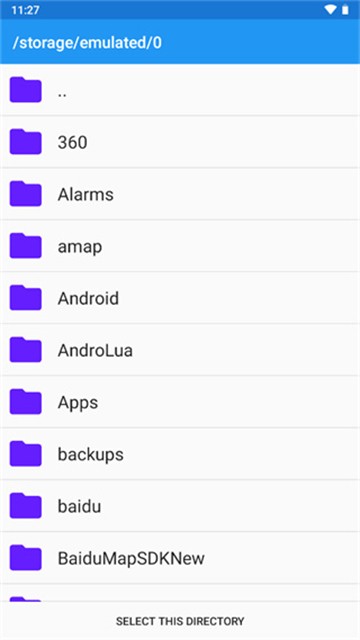
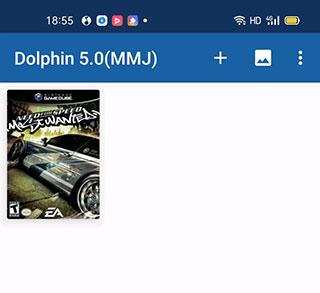
- 选中刚才建立的文件夹,确认返回,最后点击游戏图标即可开始。
流畅度设置
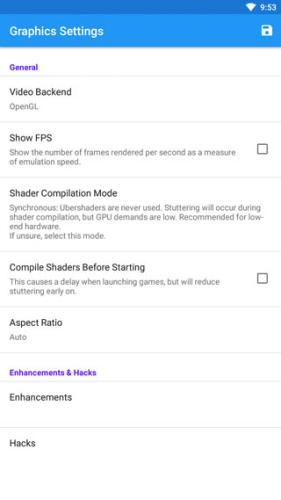
若设备性能有限,可优先降低分辨率;同时开启跳帧并关闭帧数限制,通常能明显改善运行速度。
V模式开启方法
先切换到O模式进入游戏,使用快速保存;退出后改为V模式,再次进入游戏并立即快速读取,即可在V模式下继续游玩。
体验评测
NGC模拟器把GameCube与Wii的运行环境压缩进移动设备,无需外接实体主机,也能在手机上重新体验这些经典作品。它没有沿用通用模拟器的简单移植思路,而是结合移动芯片的算力特点重新整理渲染链路,让掌机时代的画面与操作质感在便携终端上得到延续。